Hướng Dẫn Tối Ưu Tốc Độ Và Khắc Phục Lỗi Mất Tín Hiệu Starlink Thường Gặp
Starlink chập chờn, Ping cao hay sóng Wi-Fi yếu? Tự kiểm tra theo từng bước xử lý sự cố chuẩn kỹ thuật trước khi liên hệ tổng đài hỗ trợ.
Tóm tắt nhanh
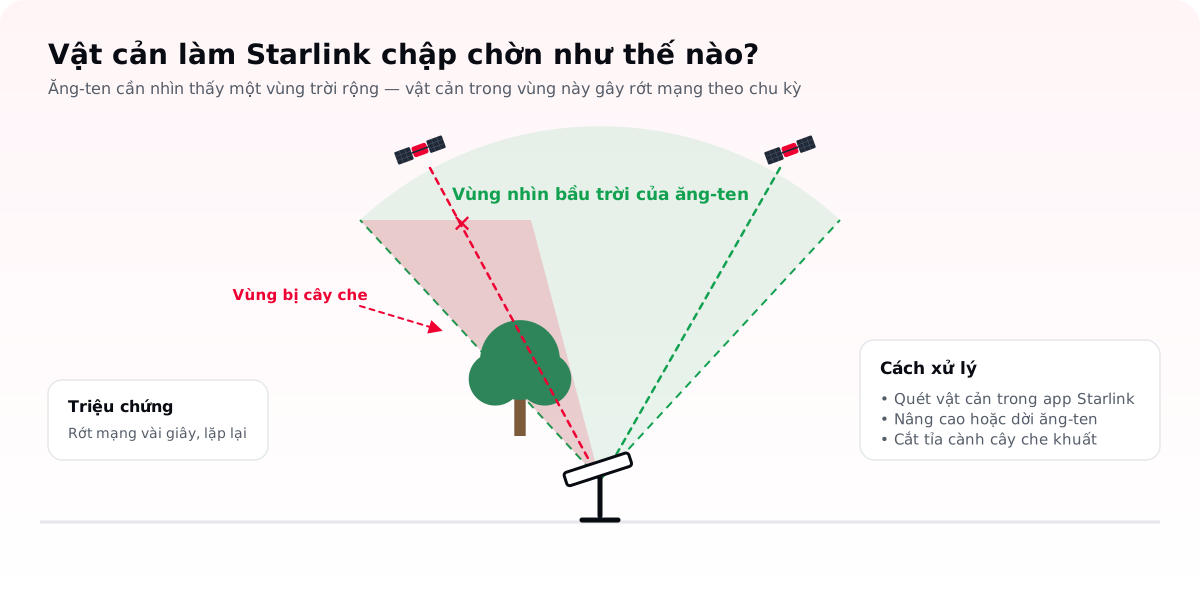
Vật cản (Obstruction) là nguyên nhân số một gây rớt mạng ngắn theo chu kỳ khi vệ tinh di chuyển qua vùng bị che.
Ứng dụng Starlink App cung cấp công cụ quét vật cản trực quan bằng camera điện thoại.
Nhiều trường hợp 'mạng chậm' xuất phát từ sóng Wi-Fi bị suy hao do khoảng cách — khắc phục bằng Mesh Wi-Fi hoặc dây cáp LAN.
Kiểm tra tốc độ bằng dây cáp LAN cắm trực tiếp để phân biệt rõ lỗi từ đường truyền vệ tinh hay từ Wi-Fi.
5 nguyên nhân chính khiến kết nối Starlink bị chập chờn
Trong quá trình vận hành hệ thống Internet vệ tinh Starlink, nếu gặp tình trạng tín hiệu chập chờn hoặc gián đoạn, bạn nên kiểm tra 5 nguyên nhân phổ biến sau:
Tán cây, nhà cao tầng che khuất (Obstruction)
Tán cây, mái hiên, cột điện hay cột buồm trên tàu che mất một phần góc nhìn bầu trời, làm gián đoạn kết nối vài giây mỗi khi chùm vệ tinh LEO di chuyển qua khu vực bị vướng.
Thời tiết mưa bão cực đoan
Mưa rào nặng hạt hoặc mây giông quá dày gây hấp thụ sóng, khiến tốc độ tải suy giảm tạm thời và sẽ tự động phục hồi ngay khi thời tiết quang đãng.
Ăng-ten bị quá nhiệt
Thiết bị đặt trực tiếp trên mái tôn hấp nhiệt hoặc không gian quá kín có thể tự hạ hiệu năng để bảo vệ linh kiện phần cứng.
Nguồn điện chập chờn & Cáp tín hiệu lỏng
Điện áp không ổn định, ổ cắm bị chập hoặc cáp kết nối bị gập gãy, côn trùng cắn dẫn đến việc Router khởi động lại (Reboot) liên tục.
Hết dung lượng Data tốc độ cao hoặc sóng Wi-Fi yếu
Khi dùng hết Data ưu tiên trong tháng, tốc độ sẽ hạ về mức cơ bản (khoảng 1 Mbps). Ngoài ra, Router đặt xa hoặc xuyên qua nhiều tường gạch cũng làm sụt giảm tốc độ thực tế.
Cách dùng ứng dụng Starlink để quét vật cản (Obstruction Check)
Để chẩn đoán góc nhìn của ăng-ten có đạt chuẩn hay không, quý khách thực hiện theo các bước trên ứng dụng di động chính thức:
- 1
Mở ứng dụng Starlink → Chọn Kiểm tra vật cản
Tải app Starlink trên iOS/Android, truy cập mục 'Check for Obstructions' trên giao diện chính.
- 2
Đặt điện thoại tại vị trí Ăng-ten
Giữ điện thoại ngang với độ cao của ăng-ten, hướng camera lên bầu trời và xoay tròn theo hướng dẫn trên màn hình.
- 3
Phân tích vùng màu đỏ trên bản đồ
Các điểm màu đỏ đại diện cho vật cản (mái nhà, cây cối). Mục tiêu tối ưu là góc nhìn đạt màu xanh lá cây gần như tuyệt đối.
- 4
Điều chỉnh vị trí gá đặt
Nếu vùng màu đỏ chiếm diện tích lớn, hãy nâng cao chân đế hoặc chuyển ăng-ten sang vị trí thoáng đãng hơn.

Mẹo tối ưu sóng Wi-Fi trong nhà và trên tàu biển
Nhiều trường hợp sự cố không xuất phát từ vệ tinh mà do suy hao sóng Wi-Fi nội bộ. Dưới đây là các giải pháp tối ưu hạ tầng mạng trong nhà và khi lắp đặt Starlink trên tàu biển:
- Vị trí đặt Router: Bố trí Router Wi-Fi ở khu vực trung tâm, trên cao, tránh đặt gần tủ sắt, bể cá hay lò vi sóng.
- Mở rộng vùng phủ sóng: Với nhà nhiều tầng hoặc diện tích rộng, nên trang bị thêm các Node Mesh Wi-Fi để đảm bảo kết nối liền mạch.
- Kết nối dây LAN cố định: Sử dụng bộ chuyển đổi Ethernet Adapter để cắm dây LAN cho PC, Smart TV hay Server doanh nghiệp nhằm đạt độ trễ Ping ổn định nhất.
- Quản lý lưu lượng truy cập: Tách riêng Wi-Fi nội bộ và Wi-Fi khách; cấu hình giới hạn băng thông cho các thiết bị không ưu tiên.
Hướng dẫn kiểm tra Ping và tốc độ Download/Upload chuẩn xác
- 1
Ưu tiên đo bằng dây cáp LAN
Kết nối trực tiếp máy tính với Router qua dây cáp mạng để loại bỏ hiện tượng nhiễu sóng Wi-Fi.
- 2
Tắt các ứng dụng chạy ngầm
Tạm dừng các tiến trình tải về, phần mềm sao lưu Cloud hoặc các thiết bị đang xem phim 4K trong mạng.
- 3
Đo tốc độ qua công cụ Speedtest trên Starlink App
Ứng dụng sẽ hiển thị rõ 2 chỉ số: Tốc độ từ Internet về Router (Đường truyền Vệ tinh) và Tốc độ từ Router đến Điện thoại (Mạng Wi-Fi).
- 4
Ghi nhận thông số vào nhiều thời điểm
Thực hiện đo vào các khung giờ khác nhau để có số liệu đánh giá khách quan nhất.
Cách đọc và xử lý kết quả đo tốc độ
Nếu tốc độ về Router đạt từ 100 - 200+ Mbps nhưng tốc độ tới điện thoại thấp → Sự cố do Wi-Fi. Nếu cả 2 đều thấp và App báo che khuất → Cần xử lý vị trí ăng-ten. Nếu cước đã hết hạn mức ưu tiên → Bạn có thể mua thêm gói Data Addon Starlink trên ứng dụng.
Khi nào cần liên hệ bộ phận hỗ trợ kỹ thuật Viettel?
Khi đã áp dụng các bước tự kiểm tra trên nhưng vẫn không khắc phục được sự cố, quý khách vui lòng liên hệ tổng đài hỗ trợ trong các trường hợp sau:
- Starlink App báo trạng thái ăng-ten Offline liên tục dù nguồn điện và cáp tín hiệu hoàn toàn bình thường.
- Thiết bị tự động khởi động lại nhiều lần, đèn trạng thái trên Router báo lỗi đỏ/cam.
- Ăng-ten bị nứt vỡ, va đập mạnh hoặc ngấm nước sau thiên tai bão lũ.
- Góc nhìn bầu trời hoàn toàn thoáng (không vật cản), dung lượng Data vẫn còn nhưng tốc độ suy giảm bất thường kéo dài.
- Cần hỗ trợ di dời vị trí ăng-ten, đi lại đường dây phức tạp hoặc cấu hình mạng dự phòng Dual-WAN cho doanh nghiệp.
Thấy hữu ích? Chia sẻ bài viết này
Đọc tiếp
Bài viết liên quan

Câu hỏi thường gặp
Bạn cần biết thêm điều gì?
Đã kiểm tra nhưng hệ thống Starlink vẫn chưa ổn định?
Để lại thông tin liên hệ hoặc mã hợp đồng, đội ngũ kỹ thuật viên sẽ tiến hành kiểm tra thông số từ xa hoặc đặt lịch hỗ trợ xử lý tận nơi.
Website tư vấn và hỗ trợ lắp đặt internet vệ tinh, không phải website chính thức của Starlink hoặc SpaceX.